

Bagaimana untuk melaraskan tetapan papan tanda digital skrin penuh?
Jul 04, 2025
Tinggalkan pesanan
Hey! Sebagai pembekal papan tanda digital skrin penuh, saya mempunyai pengalaman yang saksama dengan menyediakan dan melaraskan peranti canggih ini. Hari ini, saya akan membimbing anda tentang cara melaraskan tetapan papan tanda digital skrin penuh, supaya anda boleh memanfaatkan sepenuhnya pelaburan anda.
Mengenal Papan Tanda Digital Anda
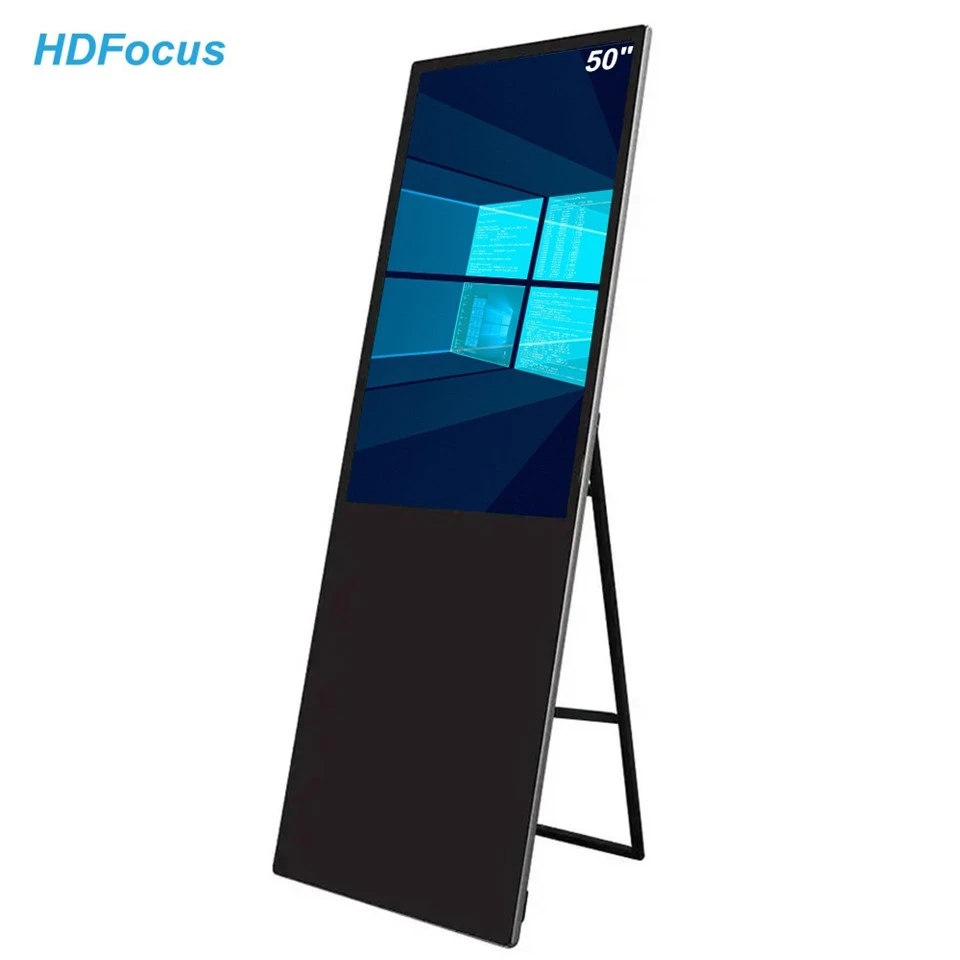
Perkara pertama dahulu, anda perlu memahami perkara yang membuatkan papan tanda digital anda terdetik. Model yang berbeza datang dengan ciri dan tetapan yang berbeza, tetapi kebanyakannya mempunyai beberapa asas biasa. Sama ada anda menggunakan aPapan Tanda Digital Dua Sisi Berdiri Lantai, aKiosk Berdiri Lantai Boleh Lipat, atau aMesin Pengiklanan Asas Menegak, langkah awal adalah agak serupa.
Menghidupkan dan Menyambung
Apabila anda mula-mula mendapat papan tanda digital anda, pastikan ia dipalamkan dengan betul. Setelah ia dihidupkan, anda perlu menyambungkannya ke rangkaian. Ini boleh sama ada rangkaian Wi - Fi atau sambungan Ethernet berwayar. Jika anda menggunakan Wi - Fi, pergi ke menu tetapan pada peranti. Cari pilihan "Rangkaian" atau "Wi - Fi". Pilih rangkaian anda daripada senarai dan masukkan kata laluan. Jika ia adalah sambungan berwayar, cuma palamkan kabel Ethernet ke bahagian belakang papan tanda dan anda boleh pergi.
Tetapan Paparan
Salah satu aspek yang paling penting ialah mendapatkan tetapan paparan yang betul. Anda mahu kandungan anda kelihatan tajam dan jelas. Mulakan dengan melaraskan resolusi. Kebanyakan papan tanda digital menyokong berbilang resolusi, tetapi anda harus menetapkannya kepada resolusi asli skrin untuk kualiti imej yang terbaik. Untuk melakukan ini, cari tetapan "Paparan" atau "Skrin" dalam menu. Pilih pilihan resolusi dan pilih yang sepadan dengan spesifikasi skrin.
Anda juga boleh bermain-main dengan tetapan kecerahan, kontras dan warna. Jika papan tanda anda berada dalam persekitaran yang terang, anda mungkin mahu meningkatkan kecerahan. Sebaliknya, di kawasan yang bercahaya malap, anda boleh menurunkannya untuk menjimatkan tenaga dan mengelakkan ketegangan mata. Tetapan kontras membantu menjadikan warna lebih bersemangat dan teks lebih mudah dibaca. Dan tetapan warna membolehkan anda melaraskan suhu warna dan ketepuan mengikut keinginan anda.
Pengurusan Kandungan
Sekarang setelah tetapan paparan anda diisih, tiba masanya untuk memfokuskan pada kandungan. Lagipun, untuk itulah papan tanda digital anda!
Memuat naik Kandungan
Terdapat beberapa cara untuk memasukkan kandungan anda ke papan tanda digital. Jika anda menggunakan pemain media atau sistem pengurusan kandungan (CMS) terbina dalam, anda biasanya boleh memuat naik fail terus dari komputer anda. Sambungkan komputer anda ke rangkaian yang sama dengan papan tanda. Log masuk ke CMS menggunakan kelayakan anda. Harus ada pilihan untuk "Muat Naik" atau "Tambah Kandungan". Pilih fail yang ingin anda paparkan, seperti imej, video atau PDF, dan klik "Muat naik".
Sesetengah papan tanda turut menyokong input kad USB atau SD. Anda hanya boleh menyalin kandungan anda ke pemacu USB atau kad SD dan memasukkannya ke dalam slot yang sesuai pada papan tanda. Peranti kemudian akan mengesan fail dan membenarkan anda menambahkannya ke senarai main.
Menjadualkan Kandungan
Setelah kandungan anda dimuat naik, anda boleh membuat jadual untuk masa ia akan dipaparkan. Dalam CMS, cari pilihan "Jadual" atau "Senarai Main". Anda boleh menetapkan selang masa yang berbeza untuk bahagian kandungan yang berbeza. Sebagai contoh, anda mungkin mahu memaparkan video promosi semasa waktu sibuk dan imej statik semasa waktu luar - puncak. Anda juga boleh menetapkan susunan kandungan akan dimainkan. Dengan cara ini, anda boleh memastikan mesej anda dihantar pada masa yang sesuai kepada khalayak yang betul.

Pengurusan Jauh
Salah satu perkara hebat tentang papan tanda digital moden ialah keupayaan untuk mengurusnya dari jauh. Ini bermakna anda boleh membuat perubahan pada tetapan dan kandungan tanpa perlu hadir secara fizikal di lokasi papan tanda.
Menggunakan Apl Mudah Alih atau Antara Muka Web
Kebanyakan CMS disertakan dengan apl mudah alih atau antara muka berasaskan web. Dengan aplikasi mudah alih, anda boleh mengakses tetapan papan tanda dan alatan pengurusan kandungan terus daripada telefon pintar atau tablet anda. Log masuk menggunakan bukti kelayakan anda dan anda akan dapat melihat status semasa papan tanda, memuat naik kandungan baharu, melaraskan tetapan paparan dan mengurus jadual.
Antara muka web adalah serupa, tetapi anda mengaksesnya melalui pelayar web pada komputer anda. Log masuk ke tapak web CMS menggunakan butiran akaun anda. Ini memberi anda lebih fleksibiliti dan skrin yang lebih besar untuk digunakan, yang boleh berguna untuk tugas yang lebih kompleks seperti membuat senarai main terperinci atau menganalisis analitis.
Pemantauan dan Penyelesaian Masalah
Pengurusan jauh juga membolehkan anda memantau prestasi papan tanda anda. Anda boleh menyemak status peranti, seperti sama ada dalam talian, tetapan paparan semasa dan jumlah ruang storan yang tersedia. Jika terdapat sebarang isu, seperti masalah sambungan atau ralat main balik kandungan, anda boleh menyelesaikannya dari jauh. Contohnya, jika papan tanda di luar talian, anda boleh cuba memulakan semula peranti atau menyemak tetapan rangkaian.
Tetapan Keselamatan
Sama seperti mana-mana peranti digital lain, papan tanda digital skrin penuh anda perlu selamat.
Perlindungan Kata Laluan
Tetapkan kata laluan yang kukuh untuk peranti dan CMS. Ini akan menghalang akses tanpa kebenaran kepada papan tanda anda dan kandungannya. Dalam menu tetapan, cari pilihan "Keselamatan" atau "Kata Laluan". Buat kata laluan yang merupakan gabungan huruf, nombor dan aksara khas. Pastikan untuk memastikan kata laluan ini selamat dan jangan kongsikannya dengan sesiapa sahaja yang tidak memerlukan akses.
Kemas Kini Perisian
Kemas kini perisian pada papan tanda digital anda secara kerap. Kemas kini perisian selalunya termasuk tampung keselamatan yang melindungi peranti daripada kemungkinan ancaman. Dalam menu tetapan, cari pilihan "Kemas Kini Perisian". Jika kemas kini tersedia, ikut gesaan untuk memuat turun dan memasangnya. Ini akan memastikan papan tanda anda berjalan lancar dan selamat.
Fikiran Akhir
Melaraskan tetapan papan tanda digital skrin penuh mungkin kelihatan agak menakutkan pada mulanya, tetapi sebaik sahaja anda membiasakannya, ia sebenarnya agak mudah. Dengan mengikut langkah-langkah ini, anda boleh memastikan papan tanda anda kelihatan hebat, memaparkan kandungan yang betul pada masa yang sesuai dan kekal selamat.
Jika anda berada di pasaran untuk papan tanda digital skrin penuh berkualiti tinggi atau mempunyai sebarang soalan tentang menyediakannya, jangan teragak-agak untuk menghubungi anda. Kami di sini untuk membantu anda memanfaatkan sepenuhnya pelaburan papan tanda digital anda. Sama ada anda memerlukan nasihat tentang model terbaik untuk keperluan anda atau bantuan dengan persediaan dan konfigurasi awal, kami sedia membantu anda. Jadi, mari kita mulakan perbualan dan lihat bagaimana kami boleh membawa papan tanda digital anda ke peringkat seterusnya!
Rujukan
- Asas Papan Tanda Digital: Panduan untuk Bermula. Penerbitan Industri.
- Amalan Terbaik untuk Pengurusan Kandungan dalam Papan Tanda Digital. Blog Teknologi.
- Pengurusan Jauh Sistem Papan Tanda Digital. Kertas Penyelidikan.